
Установка и регистрация
Установка и выбор шаблона
После установки вы получаете доступ к собственной базе, в которой уже существуют такие объекты как Пользователь, Роль, Запрос, имеющие свой набор реквизитов. Интеграм знает, как обращаться с этими объектами — Роль пользователя определяет уровни доступа ко всем объектам базы, Запрос выбирает данные из базы и так далее. Предустановленные объекты необходимы в любом приложении, а вот всему остальному вы научите Интеграм самостоятельно.
Пользователь, созданный при регистрации вместе с базой, имеет имя, совпадающее с именем базы, и права администратора в системе.
Также, всем новым пользователям будет предложено посмотреть ознакомительный ролик, который поможет освоиться в новой системе.
Обязательно пройдите интерактивные вводные уроки, которые будут предложены вам сразу после регистрации на главном окне вашей первой базы!
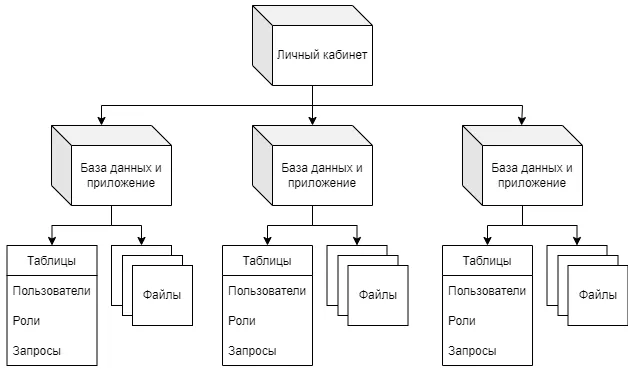
При регистрации вам создается личный кабинет (ЛК), в котором вы можете создавать свои базы данных, заходить в них и строить приложения.
Личный кабинет
ЛК — это такое же приложение Интеграма, как ваше, в котором хранятся пользователи, сделаны рабочие места и запросы для наполнения их данными.
Первая созданная вами база будет названа:
а) выбранным вами именем при регистрации по email
б) именем из вашей электронной почты или синтетическим именем вида g9999, если имя электронной почты по каким-то причинам не подошло для именования базы (короче 3 символов, занято, начинается с цифры и т.д.) при регистрации через Google.
Войти в ЛК можно через ссылку в меню справа вверху
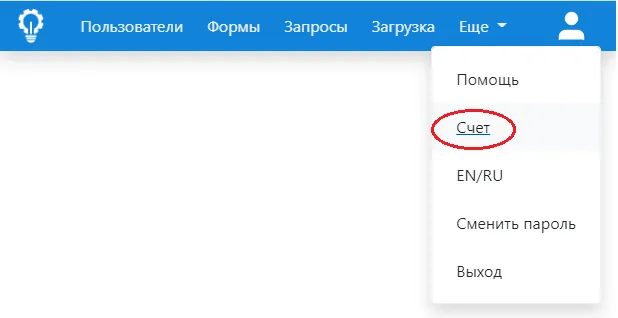
Способы входа в приложение и ЛК
Вы можете перемещаться из личного кабинета в свои базы и обратно, авторизовавшись единожды как зарегистрированный пользователь.
Вы можете зарегистрироваться и войти в свой личный кабинет, используя авторизацию Google, при этом для вашего пользователя не создается пароль. Тем не менее, вы можете также создать и пароль для своего пользователя, если не хотите использовать авторизацию Google.
При регистрации по электронной почте вы задаете одинаковый пароль для ЛК и вашей первой базы, которая будет создана автоматически.
Создание и сброс пароля
Если вам понадобится задать пароль себе или пользователям в ваших базах, то вы можете нажать кнопку «Напомнить пароль», предварительно указав имя пользователя и имя базы (если имя базы оставить пустым, то вам предложат сбросить пароль от личного кабинета).