Запросы (отчеты)
Построитель отчетов
Построитель отчетов Интеграма позволяет конструировать отчет, просто выбирая нужные пользователю колонки и не заботясь о том, как связать таблицы, участвующие в построении отчета.
Построитель отчетов позволяет реализовать любую конструкцию языка SQL, включая вложенные запросы. При этом сам язык SQL знать не обязательно.
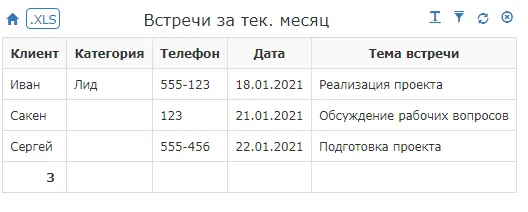
Допустим, нам требуется выбрать всех клиентов, с которыми были подписаны договоры и прошли встречи в этом месяце, в формате:
Клиент-Категория-Телефон-Дата-Тема встречи
Также нужно подсчитать общее количество таких встреч.
Такой отчет потребует выборки данных из 4 таблиц системы, но это нас нисколько не заботит.
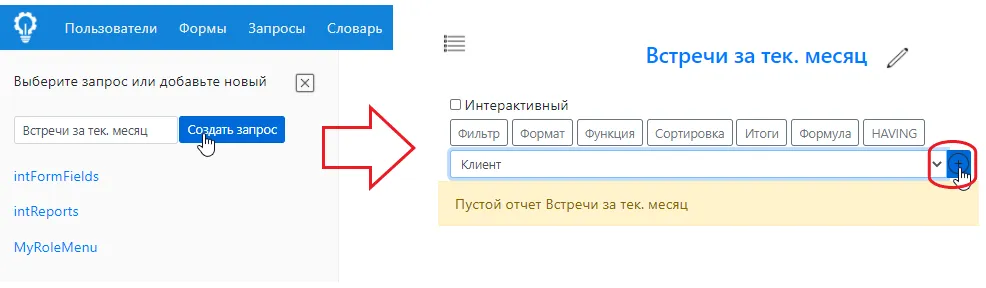
Заходим в меню Таблицы –> Отчет и добавляем нужный нам отчет. Для добавления колонок в отчете выбираем необходимые нам (из выпадающего списка), например, создадим запрос «Встречи за тек. Месяц» и добавим туда колонку Клиент:
Для того, чтобы в дальнейшем отчет выводил общее количество клиентов необходимо воспользоваться контекстным меню. Выбираем Итоги –> COUNT. Графа «Итог» служит для указания функции, которую нужно вывести в итоговой строке отчета по этому полю: AVG (среднее), COUNT (количество), MAX (максимальное), MIN (минимальное), SUM (сумма).
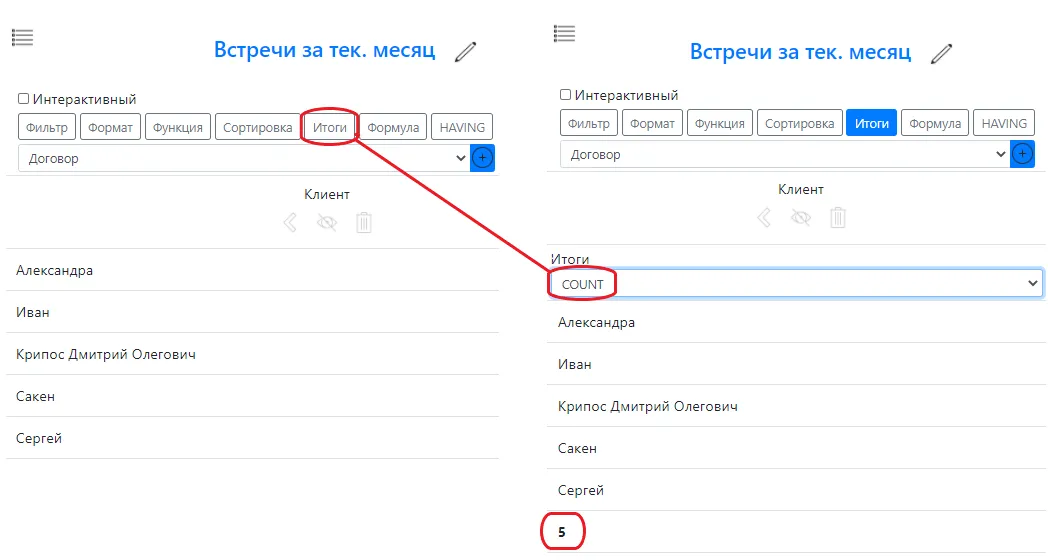
Как мы видим, Интеграм сразу добавляет дополнительную строчку с количеством всех имеющихся у нас клиентов.
Добавление колонок в отчет
Таким же образом добавляем в отчет необходимые нам колонки. Обратите внимание, после того, как мы добавили первую колонку отчета, выпадающий список «Колонки отчета» сократился до тех значений, которые имеют связь с таблицей клиентов:
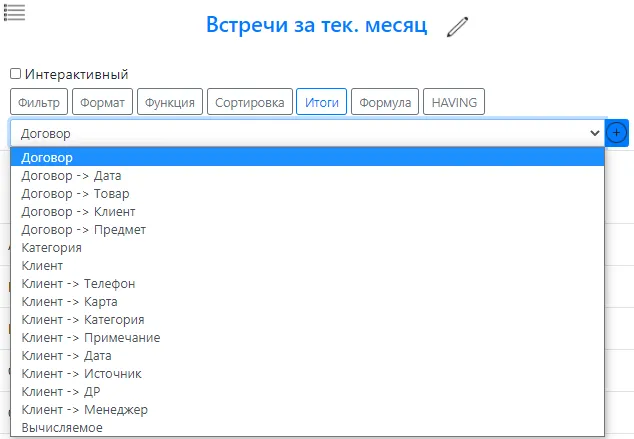
Добавляем колонки «Клиент –> Категория», «Клиент –> Телефон», «Договор –> Дата», «Договор –> Тема встречи»:
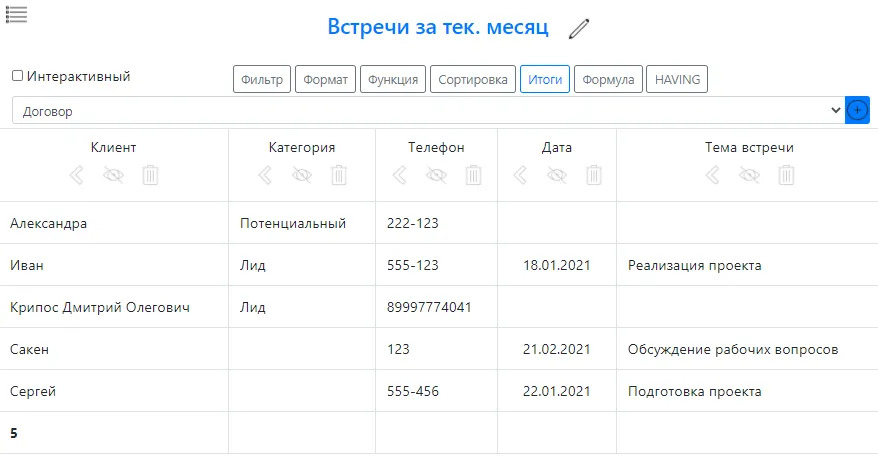
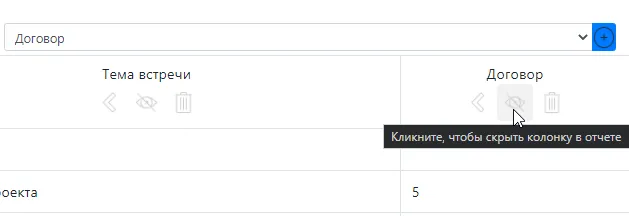
Теперь добавим последнюю колонку Договор. Сама по себе эта колонка в отчете не нужна, но у нас есть условие, что клиент должен попасть в отчет, только если у нас с ним есть договор. Чтобы скрыть колонку в дальнейшем отчете нажмем соответствующую кнопку:
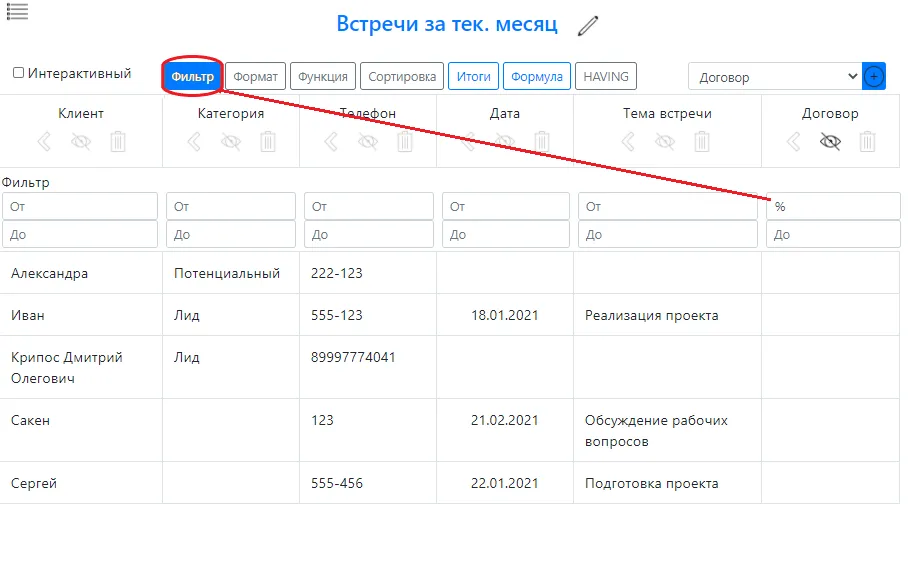
Далее задаем условие, что поле «Договор» не должно быть пустым.
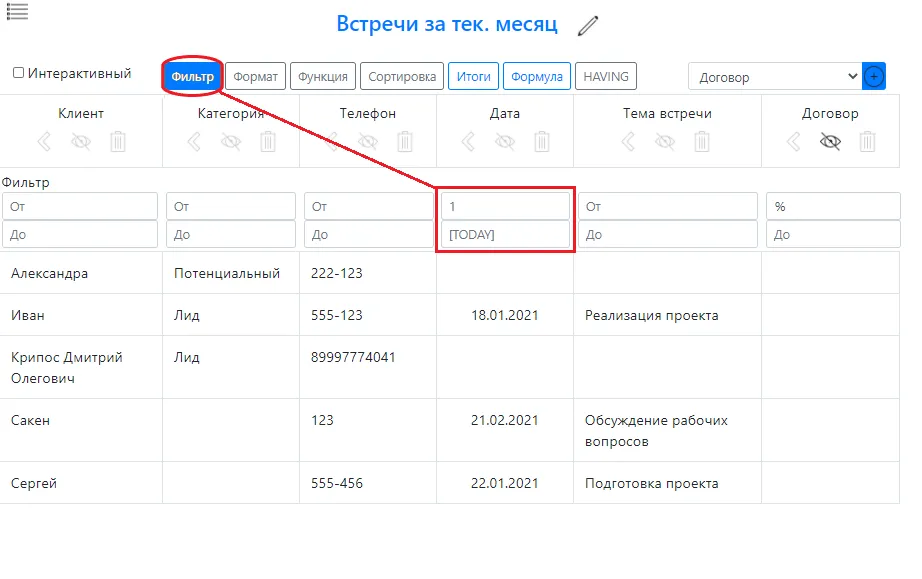
Наконец добавляем условия по дате встречи: с 1 по сегодняшнее число текущего месяца (Двойным кликом по полю «От» или «До» можно открыть выпадающий список):
Все эти действия заняли у нас не больше 2 минут, и теперь, кликнув по названию нашего отчета мы получим таблицу, построенную точно по нашему заданию: